TV Clasica para Smart TV e TV Box: como instalar o APK
Antes de baixar TV Clasica para Smart TV, confira o sistema. Android TV, Google TV, Fire TV e TV Box Android aceitam APKs compatíveis; Tizen e webOS não os abrem diretamente. Escolha USB, Wi-Fi ou Downloader.
Resposta rápida: o método mais estável para Smart TV
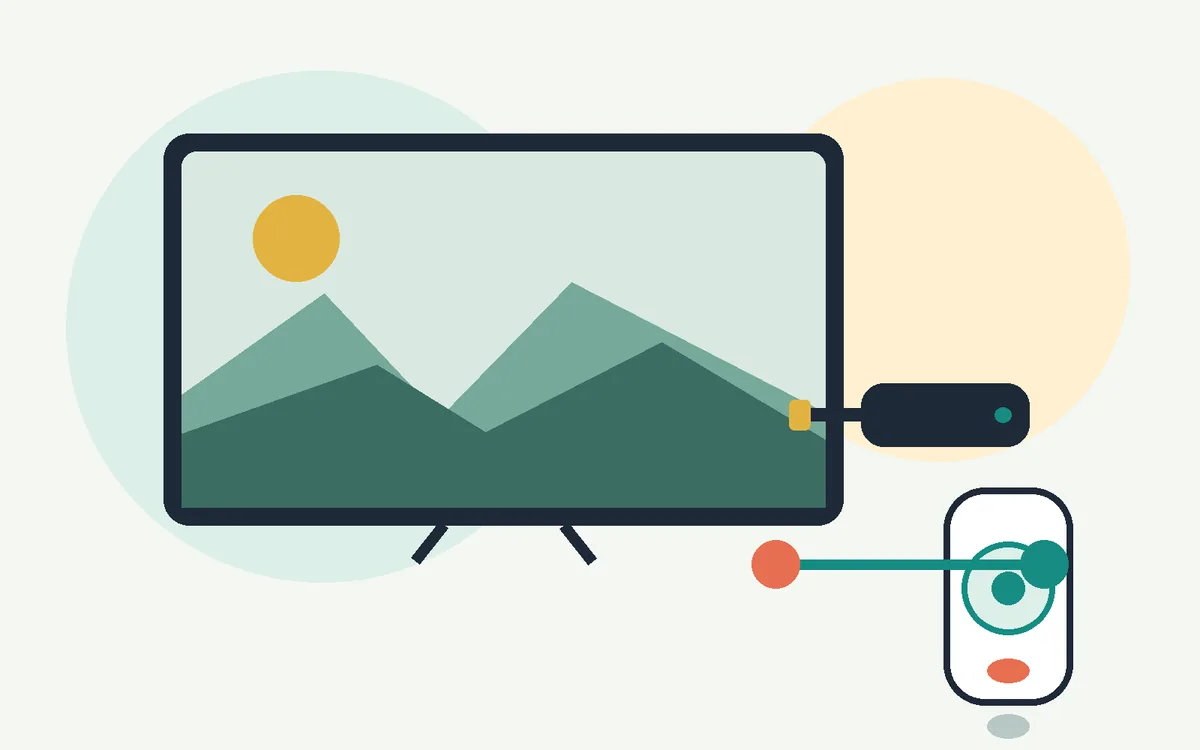
Em Android TV, Google TV e TV Box Android, baixe o APK no celular ou computador e transfira por USB ou Wi-Fi para conferir o arquivo antes. No Fire TV, o Downloader é outra opção. Verifique a origem e as permissões antes de instalar.
USB: melhor para Android TV e TV Box
Baixe o APK em outro dispositivo, copie para um pendrive, conecte na TV e abra com um gerenciador de arquivos.
Transferência por Wi-Fi: útil sem USB
Um app de transferência pode enviar o APK do celular para a TV quando os dois aparelhos estão na mesma rede.
Downloader: prático no Fire TV
O Downloader baixa o APK diretamente, mas é importante digitar a URL com cuidado e conferir o arquivo antes de instalar.
Antes de começar
Os dados do APK podem mudar quando o app é atualizado. Verifique sempre nome, versão, tamanho e permissões na tela de instalação.
Escolha a rota correta antes de baixar
Buscas sobre Smart TV misturam instalação no Android TV, Downloader no Fire TV e dúvida sobre APK em sistemas fechados. A tabela evita passos errados.
| Caso | Melhor método | Evite |
|---|---|---|
| Android TV ou Google TV | USB ou envio por Wi-Fi com gerenciador de arquivos | Navegadores da TV que interrompem downloads |
| Fire TV ou Firestick | Downloader com permissão temporária | URLs encurtadas ou digitadas errado |
| TV Box Android | USB, navegador confiável ou transferência local | Atualizar quando houver conflito de assinatura |
| Smart TV sem Android | Usar uma TV Box externa | Forçar APK em lojas fechadas |
3 formas de baixar TV Clasica na Smart TV
Escolha conforme o aparelho. Android TV, Google TV, Fire TV e TV Box Android podem instalar APKs compatíveis; Tizen e webOS não abrem aplicativos Android diretamente.
Instalar por USB
Baixe o APK no celular ou computador, copie para um pendrive e abra na TV com um gerenciador de arquivos. Confira o arquivo antes de transferir.
Transferir o APK por Wi-Fi
Use um aplicativo de transferência compatível nos dois aparelhos conectados à mesma rede. Depois, abra o arquivo recebido na pasta de downloads da TV.
Baixar com o Downloader
No Fire TV ou em algumas TV Boxes, o Downloader salva um APK a partir de um endereço digitado. Confira a URL antes de iniciar o download.
Como instalar TV Clasica APK na Smart TV passo a passo
Os passos servem como base para Android TV, Google TV, Fire TV e TV Box Android. Os nomes dos menus podem mudar conforme marca, versão do Android e launcher.
Confirme que a TV permite instalar APK
Procure Android TV, Google TV, Play Store ou configurações de apps Android. Se a TV só tiver uma loja fechada e não aceitar APK, use uma TV Box Android externa.
Baixe o APK de uma fonte reconhecível
Use a página principal do TV Clasica em tvclasica.blog para revisar a versão atual. Evite nomes estranhos, tamanhos incoerentes e páginas com versões MOD ou premium.
Transfira o arquivo para a TV
Copie o APK para USB ou envie por Wi-Fi. Na TV, abra um gerenciador como File Commander, X-plore ou o app de arquivos já instalado.
Permita instalação só para o app usado
Quando o Android bloquear, vá em Configurações > Segurança ou Privacidade > Instalar apps desconhecidos e permita temporariamente o gerenciador, navegador ou Downloader.
Instale, abra e teste a reprodução
Execute o APK, revise permissões e toque em Instalar. Abra o TV Clasica e teste um conteúdo com Wi-Fi estável antes de alterar outras configurações.
Desative a permissão depois
Após instalar, retire a permissão de apps desconhecidos do gerenciador ou Downloader. Isso reduz instalações acidentais no futuro.
Como instalar TV Clasica no Fire TV Stick com Downloader
O Fire TV Stick usa Fire OS, diferente do Android TV. Confira o modelo, o espaço livre e a origem do arquivo; os nomes dos menus variam conforme o aparelho e a versão do sistema.
Confira modelo e compatibilidade
Veja o modelo, a versão do Fire OS e o espaço livre. Confirme que o APK é compatível com o aparelho; nem todo arquivo Android funciona.
Instale o Downloader pela Amazon Appstore
Adicione o aplicativo pela loja do próprio Fire TV. Evite instaladores de terceiros e links encurtados para obter a ferramenta.
Permita apps desconhecidos somente para o Downloader
Em Configurações, abra Meu Fire TV e Opções do desenvolvedor. Se disponível, permita a instalação de apps desconhecidos para o Downloader. ADB debugging não é necessário.
Baixe, confira e desative a permissão
Verifique o endereço na página de origem e confira nome, tamanho exibido e permissões antes de instalar. Teste a reprodução e depois desative a permissão do Downloader. Se falhar, confira espaço e compatibilidade.
Os menus mudam conforme o modelo e o Fire OS. Se uma opção não aparecer, consulte a ajuda do fabricante; não use códigos ou endereços que você não verificou.

Compatibilidade: Smart TV, Android TV, Fire TV e TV Box
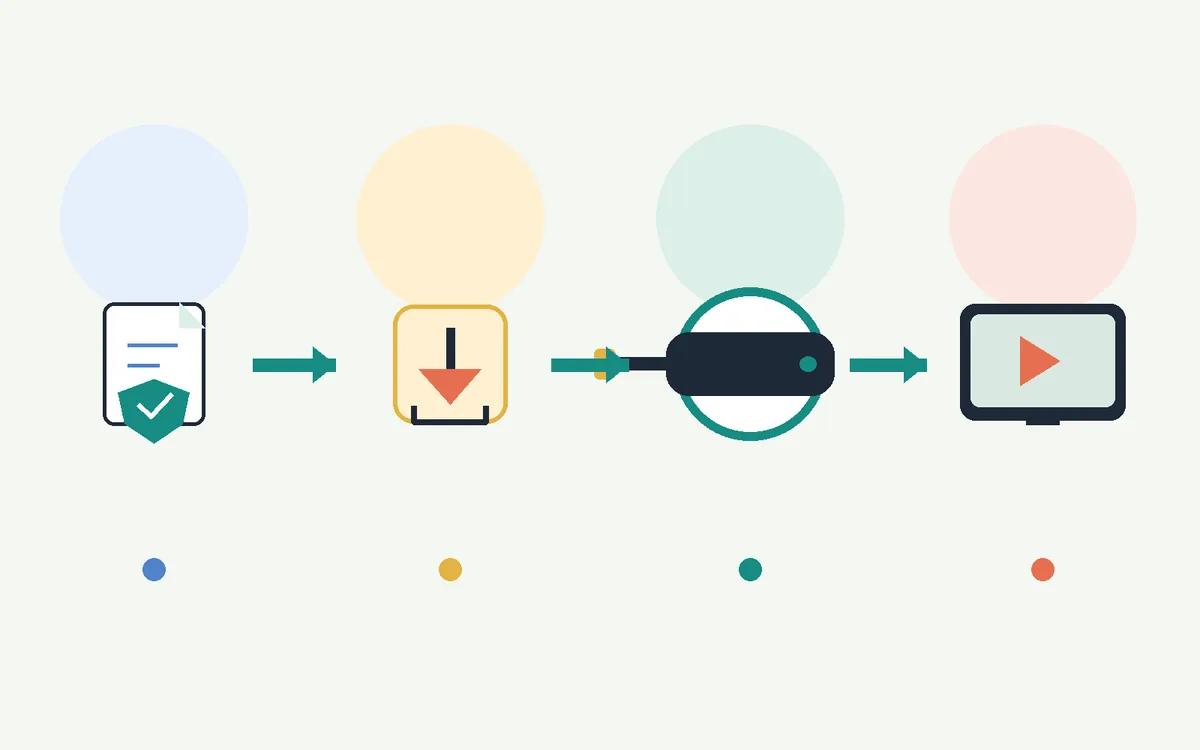
Android TV e Google TV
São os casos mais diretos. Transfira o APK, permita a instalação pelo gerenciador de arquivos e abra o app no menu da TV.
TV Box Android
Geralmente funciona quando usa Android real e tem espaço livre. Verifique se o controle remoto navega bem pelo app.
Fire TV ou Firestick
Costuma exigir Downloader e opções de desenvolvedor. Se o menu não aparecer, revise primeiro as configurações do Meu Fire TV.
Smart TV sem Android
Sistemas fechados normalmente não instalam APK diretamente. Conecte uma TV Box Android se precisar desse tipo de instalação.
Rede e desempenho
Use Wi-Fi estável ou Ethernet. Sinal fraco pode parecer falha do app mesmo quando a instalação está correta.
Controle remoto
Alguns APKs pensados para celular não navegam perfeitamente com controle. Um mouse Bluetooth pode ajudar em botões difíceis.
Erros comuns ao instalar TV Clasica na Smart TV
A TV não reconhece o APK
Confirme que o arquivo termina em .apk, não está dentro de um ZIP e está em um pendrive com formato aceito pela TV.
A instalação foi bloqueada
Permita instalação para o app exato que abre o arquivo: gerenciador, navegador ou Downloader. Permissão em outro navegador não resolve.
O app instala mas não abre
Reinicie a TV, limpe o cache do app e confirme que sua versão do Android é compatível. Se continuar, baixe o APK novamente.
O vídeo carrega devagar ou trava
Teste uma rede melhor, aproxime o roteador, use Ethernet se possível e feche apps em segundo plano.
Checklist antes de tocar em Instalar
Uma revisão rápida evita a maioria dos erros em Smart TV.
| Revisão | O que conferir | Por que importa |
|---|---|---|
| Nome do arquivo | Deve ser um APK reconhecível do TV Clasica | Evita abrir download errado |
| Tamanho | Deve combinar com a versão informada | Arquivo pequeno demais pode estar incompleto |
| Permissão | Permita só o app usado na instalação | Reduz instalações acidentais |
| Fonte | Evite MOD, premium e mirrors agressivos | Diminui risco de arquivo alterado |
| Rede | Use Wi-Fi estável para baixar e testar | Evita confundir queda de rede com erro do app |
Perguntas frequentes sobre TV Clasica na Smart TV
Baixe TV Clasica APK e leve para sua Smart TV
Confira primeiro o APK atual na guia principal e volte aqui para instalar com USB, transferência Wi-Fi ou Downloader.
Ir para o download principalAviso importante
tvclasica.blog oferece este guia apenas para fins informativos. Não somos o desenvolvedor oficial do TV Clasica APK e não controlamos o conteúdo dentro do app. O usuário é responsável por verificar a legalidade de apps de streaming em sua região e instalar APKs apenas de fontes confiáveis.