TV ClasicaをSmart TVとTV Boxにインストールする方法
TV ClasicaをSmart TVで使う前に、OSを確認してください。Android TV、Google TV、Fire TV、Android TV Boxは互換APKを利用できますが、TizenとwebOSは直接対応しません。USB、Wi-Fi、Downloaderから方法を選びます。
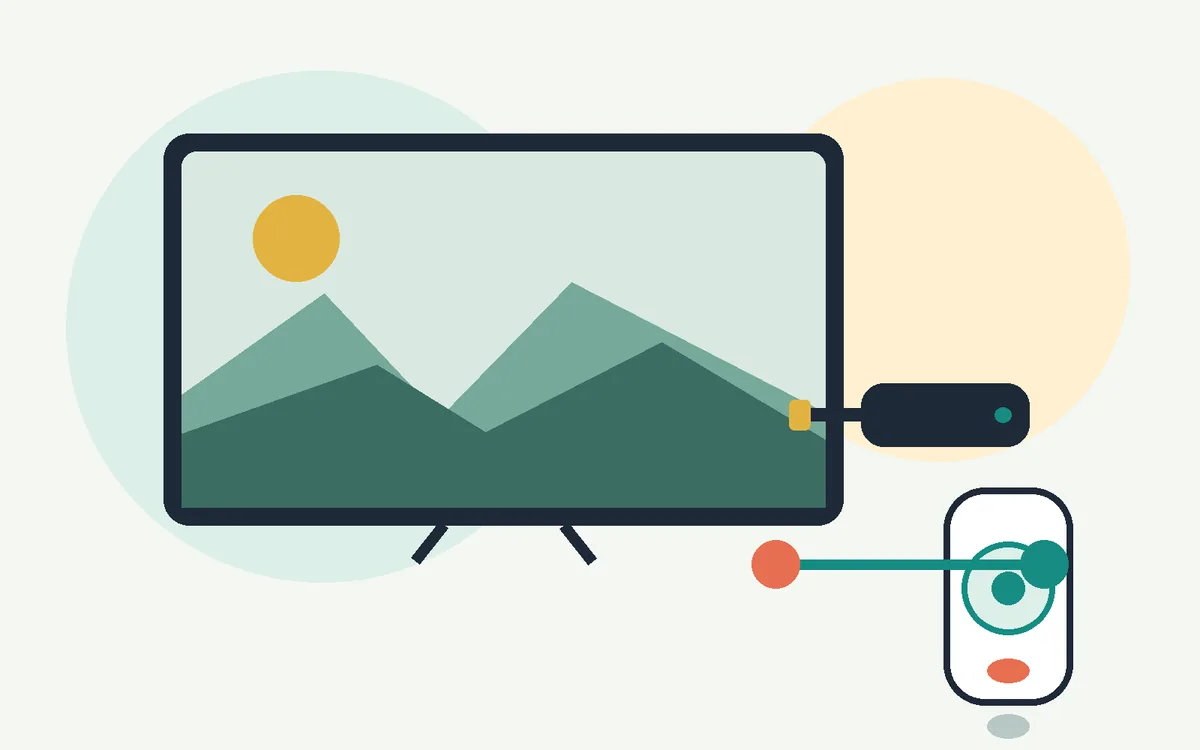
結論:もっとも安定しやすいSmart TV向け手順
Android TV、Google TV、Android TV Boxでは、スマートフォンやパソコンでAPKを取得してからUSBまたはWi-Fiで転送すると、ファイルを先に確認できます。Fire TVではDownloaderも使えます。インストール前に入手元と権限を確認してください。
USB:Android TVとTV Box向け
別の端末でAPKを取得し、USBメモリへコピーしてTVに接続し、ファイルマネージャーから開きます。
Wi-Fi転送:USBがない場合に便利
同じネットワーク上にあるスマホとTVの間で、転送アプリを使ってAPKを送れます。
Downloader:Fire TVで使いやすい方法
Downloaderは直接APKを保存できますが、URL入力ミスを避け、インストール前にファイル名とサイズを確認してください。
始める前に
APKのバージョンやサイズは更新で変わることがあります。インストール画面でファイル名、バージョン、サイズ、権限を必ず確認してください。
ダウンロード前に正しいルートを選ぶ
Smart TV検索では、Android TVへの導入、Fire TVでのDownloader利用、閉じたOSのAPK対応が混ざります。この表で不要な手順を避けます。
| ケース | おすすめ方法 | 避けること |
|---|---|---|
| Android TV / Google TV | ファイル管理アプリでUSBまたはWi-Fi転送 | ダウンロードが切れるTVブラウザ |
| Fire TV / Firestick | 一時的な権限でDownloaderを使う | 短縮URLや入力ミスしたURL |
| Android TV Box | USB、信頼できるブラウザ、ローカル転送 | 署名競合のまま更新すること |
| AndroidなしのSmart TV | 外部Android TV Boxを使う | 閉じたストアにAPKを無理に入れること |
Smart TVでTV Clasicaを入れる3つの方法
端末が対応する方法を選びます。Android TV、Google TV、Fire TV、Android TV Boxは互換APKを利用できます。TizenとwebOSではAndroidアプリを直接開けません。
USBからインストール
スマートフォンやパソコンでAPKを取得し、USBにコピーしてテレビのファイル管理アプリで開きます。転送前にファイルを確認します。
Wi-Fiで端末間転送
両方の端末を同じネットワークに接続し、対応する転送アプリを使います。テレビのダウンロードフォルダーから受信したファイルを開きます。
Fire TVでDownloaderを使う
Fire TVや一部のTV Boxでは、Downloaderに入力したアドレスからAPKを保存できます。ダウンロード前にURLを確認してください。
Smart TVにTV Clasica APKをインストールする手順
以下はAndroid TV、Google TV、Fire TV、Android TV Box向けの一般的な流れです。メニュー名はメーカー、Androidのバージョン、ランチャーによって変わります。
APKを入れられるTVか確認する
Android TV、Google TV、Play Store、Androidアプリ設定があるか確認します。APK非対応の独自ストアのみの場合は、Android TV Boxを検討してください。
認識できる配布元からAPKを取得する
tvclasica.blogのメインページで現在のバージョンを確認します。不自然なファイル名、極端に小さいサイズ、MOD版やプレミアム版をうたうページは避けます。
ファイルをTVへ移す
APKをUSBへコピーするかWi-Fiで送ります。TV側ではFile Commander、X-plore、または標準のファイルアプリを開きます。
使用するアプリだけに権限を与える
Androidがブロックしたら、セキュリティまたはプライバシー設定から不明なアプリのインストールを開き、ファイルマネージャーやDownloaderだけを一時的に許可します。
インストールして再生を確認する
APKを実行し、権限を確認してインストールします。TV Clasicaを開き、安定したWi-Fiで再生を試します。
権限を元に戻す
インストール後は不明なアプリの許可をオフにします。誤って別のAPKを入れるリスクを下げられます。
DownloaderでFire TV StickにTV Clasicaをインストールする方法
Fire TV StickはAndroid TVとは異なるFire OSを搭載します。機種、空き容量、ファイルの入手元を確認してください。メニュー名は機種やFire OSの版によって異なります。
機種と互換性を確認
モデル、Fire OSのバージョン、空き容量を確認します。APKが端末に対応しているか、入手元の情報で確かめてください。すべてのAndroid APKが動くとは限りません。
Amazon AppstoreからDownloaderを入手
Fire TV本体のアプリストアから追加します。短縮URLや第三者のインストーラーは使わないでください。
Downloaderだけにインストールを許可
設定から「My Fire TV」、「開発者オプション」を開き、項目があればDownloaderに「不明なアプリのインストール」を許可します。ADB debuggingは不要です。
取得後に確認して権限を戻す
入手元のページでアドレスを確認し、名前、表示サイズ、要求権限を見てからインストールします。再生を試したらDownloaderの許可を無効にします。失敗時は容量と互換性を確認してください。
メニューは機種やFire OSで異なります。項目が見つからない場合はメーカーの案内を確認し、未確認のコードやダウンロード先は使わないでください。
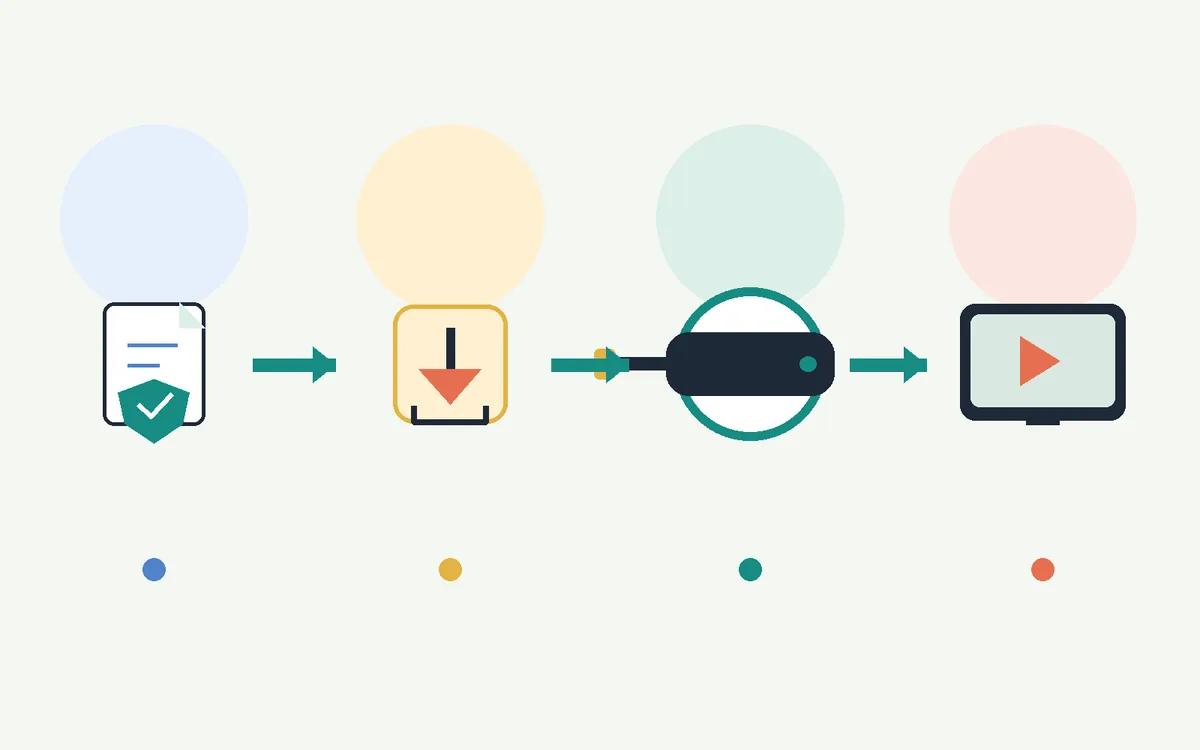

互換性:Smart TV、Android TV、Fire TV、TV Box
Android TVとGoogle TV
もっとも分かりやすい環境です。APKを転送し、ファイルマネージャーへ許可を与え、TVのアプリメニューから開きます。
Android TV Box
実際のAndroidが動作し、空き容量があれば対応しやすいです。リモコンでアプリ内を操作できるかも確認してください。
Fire TVまたはFirestick
Downloaderと開発者オプションが必要になることがあります。メニューが見つからない場合はMy Fire TV設定を先に確認します。
AndroidではないSmart TV
独自OSのテレビは通常APKを直接入れられません。必要な場合はAndroid TV Boxを接続します。
ネットワークと動作
大画面再生には安定したWi-Fiまたは有線接続が重要です。電波が弱いとアプリ不具合のように見えることがあります。
リモコン操作
スマホ向けAPKはリモコン操作が難しい場合があります。Bluetoothマウスがあると操作しやすいことがあります。
Smart TVでよくあるエラー
TVがAPKを認識しない
ファイル拡張子が.apkであること、ZIP内に入っていないこと、USB形式がTVで読めることを確認します。
インストールがブロックされる
ファイルを開いているアプリ、つまりファイルマネージャー、ブラウザ、Downloaderに対して許可を与えてください。
インストール後に起動しない
TVを再起動し、アプリのキャッシュを削除し、Androidバージョンを確認します。必要ならAPKを再ダウンロードします。
動画が遅い、止まる
より安定したネットワークを使い、可能なら有線接続にし、バックグラウンドアプリを閉じます。
インストール前チェックリスト
短い確認でSmart TVのインストール失敗をかなり減らせます。
| 確認項目 | 見るポイント | 理由 |
|---|---|---|
| ファイル名 | TV ClasicaのAPKと分かる名前 | 別ファイルの誤起動を避ける |
| サイズ | 表示されたバージョンと大きく矛盾しない | 小さすぎるファイルは未完了の可能性 |
| 権限 | 使用中のアプリだけ許可 | 不要なインストールを防ぐ |
| 配布元 | MOD版や過剰広告のミラーを避ける | 改変ファイルのリスクを下げる |
| ネットワーク | ダウンロードとテストに安定したWi-Fi | 通信問題とアプリ問題を分ける |
Smart TVでTV Clasicaを使うときのよくある質問
TV Clasica APKを取得してSmart TVへ移す
まずメインガイドで現在のAPKを確認し、このページの手順でUSB、Wi-Fi転送、Downloaderからインストールしてください。
メインのダウンロードへ重要なお知らせ
tvclasica.blogは情報提供を目的としてこのガイドを掲載しています。TV Clasica APKの公式開発者ではなく、アプリ内コンテンツを管理していません。ストリーミングアプリの利用可否は地域のルールを確認し、信頼できる配布元からのみAPKをインストールしてください。