TV Clasica auf Smart TV und TV Box: APK installieren
Prüfen Sie vor dem Download von TV Clasica auf Smart TV zuerst das Betriebssystem. Android TV, Google TV, Fire TV und Android-TV-Boxen unterstützen kompatible APKs; Tizen und webOS nicht direkt. Wählen Sie USB, WLAN oder Downloader.
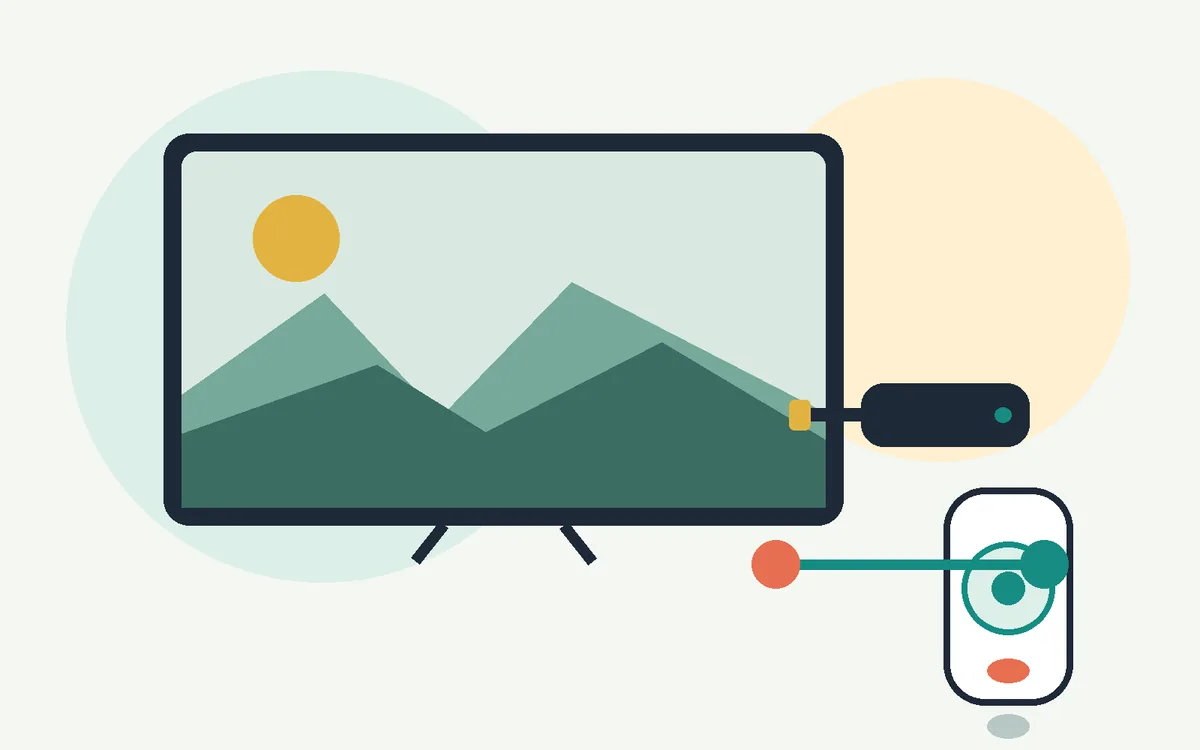
Kurzantwort: die zuverlässigste Methode für Smart TV
Laden Sie die APK bei Android TV, Google TV und Android-TV-Boxen zunächst auf ein Telefon oder einen Computer und übertragen Sie sie per USB oder WLAN. So können Sie die Datei vorher prüfen. Auf Fire TV ist Downloader eine weitere Möglichkeit. Prüfen Sie Quelle und Berechtigungen.
USB: ideal für Android TV und TV Box
APK auf einem anderen Gerät laden, auf USB kopieren, am Fernseher anschließen und mit einem Dateimanager öffnen.
WLAN-Transfer: gut ohne USB
Eine Transfer-App sendet die APK vom Smartphone an die TV, wenn beide Geräte im selben Netzwerk sind.
Downloader: praktisch auf Fire TV
Downloader lädt die APK direkt, aber URL, Dateiname und Größe sollten vor der Installation geprüft werden.
Vor dem Start
APK-Daten können sich mit Updates ändern. Prüfen Sie immer Dateiname, Version, Größe und Berechtigungen auf dem Installationsbildschirm.
Vor dem Download den richtigen Weg wählen
Smart-TV-Suchen mischen Android-TV-Installation, Downloader auf Fire TV und APK-Kompatibilität geschlossener Systeme. Die Tabelle verhindert falsche Schritte.
| Fall | Beste Methode | Vermeiden |
|---|---|---|
| Android TV oder Google TV | USB oder WLAN-Transfer mit Dateimanager | TV-Browser, die Downloads abbrechen |
| Fire TV oder Firestick | Downloader mit temporärer Berechtigung | Gekürzte oder falsch getippte URLs |
| Android TV Box | USB, vertrauenswürdiger Browser oder lokaler Transfer | Update bei Signaturkonflikt |
| Smart TV ohne Android | Externe Android TV Box nutzen | APK in geschlossene Stores zwingen |
3 Wege, TV Clasica auf Smart TV herunterzuladen
Wählen Sie die Methode passend zum Gerät. Android TV, Google TV, Fire TV und Android-TV-Boxen können kompatible APKs installieren; Tizen und webOS öffnen Android-Apps nicht direkt.
Installation per USB
Laden Sie die APK auf Telefon oder Computer, kopieren Sie sie auf einen USB-Stick und öffnen Sie sie am Fernseher mit einem Dateimanager. Prüfen Sie die Datei vorher.
APK per WLAN übertragen
Nutzen Sie eine kompatible Transfer-App auf beiden Geräten im selben Netzwerk. Öffnen Sie anschließend die empfangene Datei im Download-Ordner des Fernsehers.
Downloader auf Fire TV nutzen
Auf Fire TV und manchen Boxen kann Downloader eine APK von einer eingegebenen Adresse speichern. Prüfen Sie die URL vor dem Download.
TV Clasica APK Schritt für Schritt auf Smart TV installieren
Diese Schritte gelten allgemein für Android TV, Google TV, Fire TV und Android TV Box. Menünamen können je nach Marke, Android-Version und Oberfläche abweichen.
Prüfen, ob APK-Installation möglich ist
Suchen Sie nach Android TV, Google TV, Play Store oder Android-App-Einstellungen. Bei einem geschlossenen App-Store ohne APK-Unterstützung ist eine Android TV Box nötig.
APK aus erkennbarer Quelle laden
Nutzen Sie die Hauptseite von TV Clasica auf tvclasica.blog, um die aktuelle Version zu prüfen. Vermeiden Sie seltsame Dateinamen, unplausible Größen und MOD- oder Premium-Versprechen.
Datei auf den Fernseher übertragen
Kopieren Sie die APK auf USB oder senden Sie sie per WLAN. Öffnen Sie auf dem TV einen Dateimanager wie File Commander, X-plore oder die vorhandene Dateien-App.
Berechtigung nur für diese App aktivieren
Wenn Android blockiert, öffnen Sie Sicherheit oder Datenschutz > Unbekannte Apps installieren und erlauben Sie temporär den Dateimanager, Browser oder Downloader.
Installieren, öffnen und Wiedergabe testen
Starten Sie die APK, prüfen Sie Berechtigungen und installieren Sie. Öffnen Sie TV Clasica und testen Sie einen Inhalt mit stabilem WLAN.
Berechtigung wieder deaktivieren
Nach der Installation sollten Sie die Berechtigung für unbekannte Apps wieder ausschalten, um versehentliche APK-Installationen zu vermeiden.
TV Clasica mit Downloader auf dem Fire TV Stick installieren
Der Fire TV Stick nutzt Fire OS und nicht Android TV. Prüfen Sie Modell, freien Speicher und Dateiquelle; Menünamen unterscheiden sich je nach Gerät und Fire-OS-Version.
Modell und Kompatibilität prüfen
Prüfen Sie Modell, Fire-OS-Version und freien Speicher. Stellen Sie anhand der Quellenangaben sicher, dass die APK zum Gerät passt; nicht jede Android-Datei funktioniert.
Downloader aus Amazon Appstore installieren
Installieren Sie Downloader über den Appstore des Fire TV. Nutzen Sie dafür keine Drittanbieter-Installer oder verkürzten Links.
Unbekannte Apps nur für Downloader erlauben
Öffnen Sie Einstellungen, Mein Fire TV und Entwickleroptionen. Falls vorhanden, erlauben Sie Downloader die Installation unbekannter Apps. ADB debugging ist nicht nötig.
Datei laden, prüfen und Berechtigung ausschalten
Prüfen Sie die Adresse auf der Quellseite sowie Dateiname, angezeigte Größe und angeforderte Rechte. Testen Sie die Wiedergabe und entziehen Sie Downloader danach die Berechtigung. Bei Fehlern prüfen Sie Speicher und Kompatibilität.
Menüs variieren nach Modell und Fire OS. Fehlt eine Option, sehen Sie in der Herstellerhilfe nach; verwenden Sie keine ungeprüften Codes oder Download-Adressen.
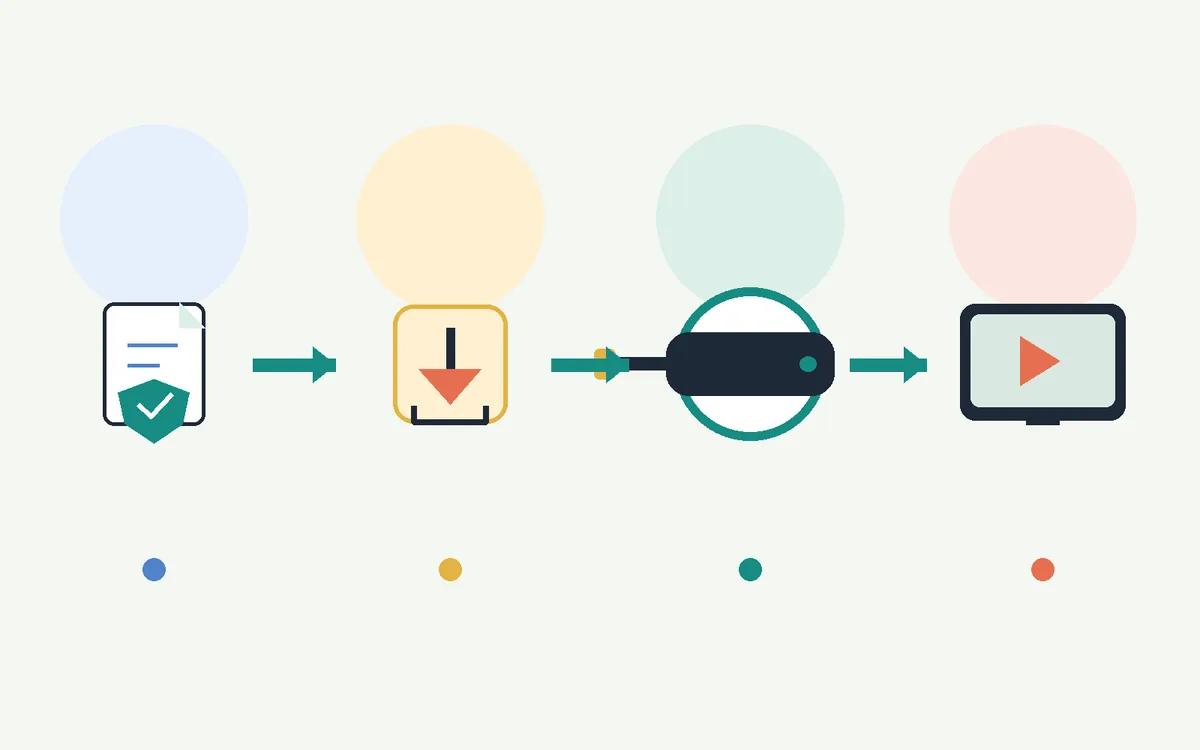

Kompatibilität: Smart TV, Android TV, Fire TV und TV Box
Android TV und Google TV
Direktester Fall: APK übertragen, Dateimanager erlauben und die App aus dem TV-Menü öffnen.
Android TV Box
Meist kompatibel, wenn echtes Android läuft und genug Speicher frei ist. Prüfen Sie die Navigation mit Fernbedienung.
Fire TV oder Firestick
Benötigt oft Downloader und Entwickleroptionen. Wenn das Menü fehlt, zuerst die My-Fire-TV-Einstellungen prüfen.
Smart TV ohne Android
Geschlossene Systeme installieren APKs normalerweise nicht direkt. Eine Android TV Box ist dann die realistische Lösung.
Netzwerk und Leistung
Nutzen Sie stabiles WLAN oder Ethernet. Schwaches Signal kann wie ein App-Fehler wirken.
Fernbedienung
Manche mobile APKs sind per Fernbedienung schwer zu bedienen. Eine Bluetooth-Maus kann helfen.
Häufige Fehler bei TV Clasica auf Smart TV
Der TV erkennt die APK nicht
Prüfen Sie, dass die Datei auf .apk endet, nicht in einem ZIP liegt und der USB-Stick vom Fernseher gelesen werden kann.
Installation blockiert
Erlauben Sie die Installation für genau die App, die die Datei öffnet: Dateimanager, Browser oder Downloader.
App installiert, öffnet aber nicht
Starten Sie den Fernseher neu, löschen Sie den Cache und prüfen Sie die Android-Kompatibilität. Laden Sie die APK bei Bedarf erneut.
Video lädt langsam oder stoppt
Testen Sie ein stärkeres Netzwerk, nutzen Sie Ethernet falls möglich und schließen Sie Hintergrund-Apps.
Checkliste vor dem Installieren
Eine kurze Kontrolle verhindert die meisten Smart-TV-Probleme.
| Prüfung | Was kontrollieren | Warum es wichtig ist |
|---|---|---|
| Dateiname | Erkennbare TV Clasica APK | Verhindert falsche Downloads |
| Größe | Plausibel zur genannten Version | Sehr kleine Dateien können unvollständig sein |
| Berechtigung | Nur die genutzte App erlauben | Reduziert versehentliche Installationen |
| Quelle | MOD, Premium und aggressive Mirrors vermeiden | Senkt Risiko manipulierter Dateien |
| Netzwerk | Stabiles WLAN zum Laden und Testen | Trennt Netzwerkprobleme von App-Fehlern |
Häufige Fragen zu TV Clasica auf Smart TV
TV Clasica APK herunterladen und auf den Smart TV übertragen
Prüfen Sie zuerst die aktuelle APK auf der Hauptseite und installieren Sie sie anschließend per USB, WLAN-Transfer oder Downloader.
Zum HauptdownloadWichtiger Hinweis
tvclasica.blog stellt diese Anleitung zu Informationszwecken bereit. Wir sind nicht der offizielle Entwickler von TV Clasica APK und kontrollieren keine Inhalte innerhalb der App. Nutzer sind selbst dafür verantwortlich, die rechtliche Zulässigkeit von Streaming-Apps in ihrer Region zu prüfen und APKs nur aus vertrauenswürdigen Quellen zu installieren.