Smart TV에서 TV Clasica APK 설치하기
Smart TV에 TV Clasica를 설치하기 전에 운영체제를 확인하세요. Android TV, Google TV, Fire TV와 Android TV Box는 호환되는 APK를 사용할 수 있지만 Tizen과 webOS는 직접 실행하지 못합니다. USB, Wi-Fi, Downloader 중 알맞은 방법을 고르세요.
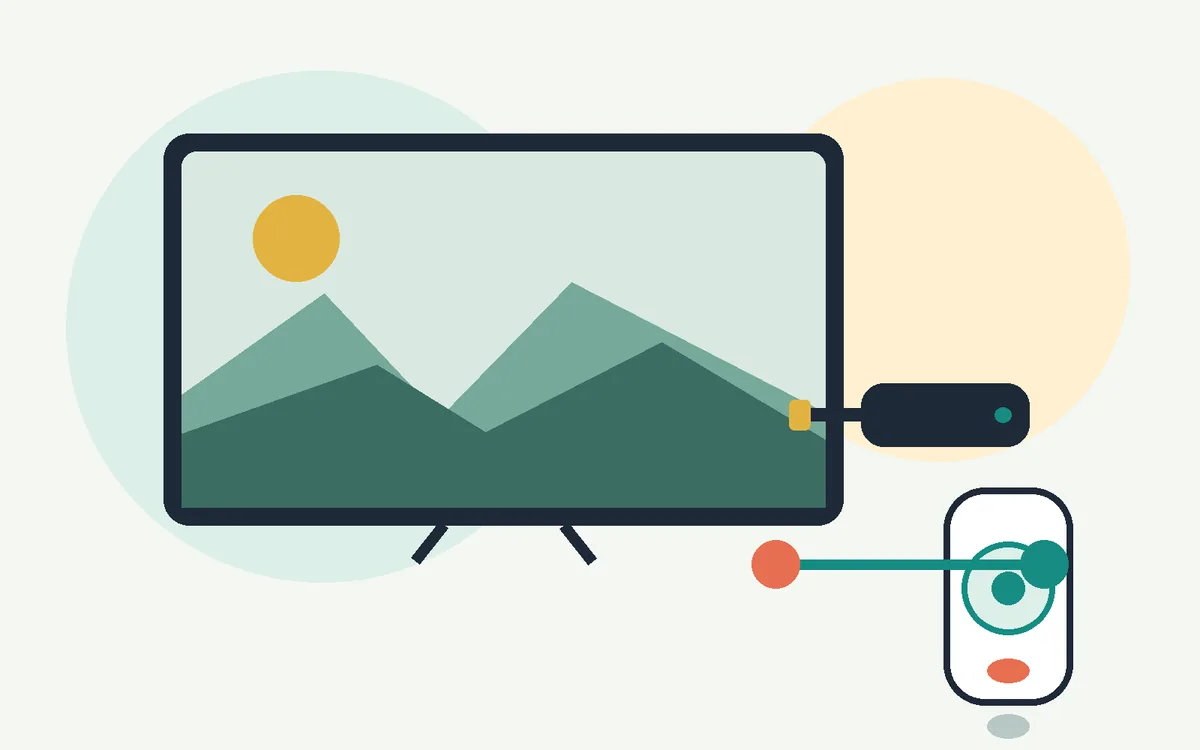
빠른 답변: Smart TV에서 가장 안정적인 방법
Android TV, Google TV, Android TV Box에서는 휴대전화나 컴퓨터로 APK를 받은 뒤 USB 또는 Wi-Fi로 옮기면 파일을 먼저 확인할 수 있습니다. Fire TV에서는 Downloader도 사용할 수 있습니다. 설치 전에 출처와 권한을 확인하세요.
USB: Android TV와 TV Box에 적합
다른 기기에서 APK를 받은 뒤 USB에 복사하고 TV에 연결해 파일 관리자에서 엽니다.
Wi-Fi 전송: USB가 없을 때 유용
두 기기가 같은 네트워크에 있으면 전송 앱으로 휴대폰에서 TV로 APK를 보낼 수 있습니다.
Downloader: Fire TV에서 편리
Downloader는 APK를 직접 저장할 수 있지만, URL을 정확히 입력하고 설치 전에 파일을 확인해야 합니다.
시작하기 전에
APK 정보는 업데이트 때 바뀔 수 있습니다. 설치 화면에서 파일 이름, 버전, 크기, 권한을 항상 확인하세요.
다운로드 전에 올바른 경로 선택
Smart TV 검색에는 Android TV 설치, Fire TV Downloader 사용, 폐쇄형 OS의 APK 지원 여부가 섞입니다. 이 표로 잘못된 절차를 피하세요.
| 상황 | 추천 방법 | 피할 점 |
|---|---|---|
| Android TV 또는 Google TV | 파일 관리자로 USB 또는 Wi-Fi 전송 | 다운로드가 끊기는 TV 브라우저 |
| Fire TV 또는 Firestick | 임시 권한으로 Downloader 사용 | 단축 URL 또는 잘못 입력한 URL |
| Android TV Box | USB, 신뢰 가능한 브라우저, 로컬 전송 | 서명 충돌 상태에서 업데이트 |
| Android 없는 Smart TV | 외부 Android TV Box 사용 | 폐쇄형 스토어에 APK 강제 설치 |
Smart TV에서 TV Clasica를 설치하는 3가지 방법
기기에서 지원하는 방법을 고르세요. Android TV, Google TV, Fire TV와 Android TV Box는 호환 APK를 설치할 수 있지만 Tizen과 webOS는 Android 앱을 직접 열지 못합니다.
USB로 설치
휴대전화나 컴퓨터에서 APK를 받은 뒤 USB 드라이브에 복사하고 TV의 파일 관리자에서 여세요. 옮기기 전에 파일을 확인하세요.
Wi-Fi로 APK 전송
두 기기를 같은 네트워크에 연결하고 호환되는 전송 앱을 사용하세요. TV의 다운로드 폴더에서 받은 파일을 여세요.
Fire TV에서 Downloader 사용
Fire TV나 일부 TV Box에서는 Downloader에 입력한 주소로 APK를 저장할 수 있습니다. 다운로드 전에 URL을 확인하세요.
Smart TV에 TV Clasica APK 설치하기
아래 단계는 Android TV, Google TV, Fire TV, Android TV Box에 공통으로 적용되는 흐름입니다. 메뉴 이름은 브랜드, Android 버전, 런처에 따라 다를 수 있습니다.
APK 설치가 가능한 TV인지 확인
Android TV, Google TV, Play Store 또는 Android 앱 설정이 있는지 확인합니다. APK를 지원하지 않는 폐쇄형 스토어만 있다면 Android TV Box를 고려하세요.
알아볼 수 있는 출처에서 APK 받기
tvclasica.blog의 메인 페이지에서 현재 버전을 확인합니다. 이상한 파일명, 지나치게 작은 크기, MOD 또는 premium을 강조하는 페이지는 피하세요.
파일을 TV로 옮기기
APK를 USB에 복사하거나 Wi-Fi로 보냅니다. TV에서는 File Commander, X-plore 또는 기본 파일 앱을 엽니다.
사용 중인 앱에만 권한 부여
Android가 설치를 막으면 보안 또는 개인정보 설정의 알 수 없는 앱 설치에서 파일 관리자, 브라우저 또는 Downloader만 임시로 허용합니다.
설치 후 재생 테스트
APK를 실행하고 권한을 확인한 뒤 설치합니다. TV Clasica를 열고 안정적인 Wi-Fi에서 콘텐츠 재생을 확인합니다.
설치 후 권한 끄기
설치가 끝나면 알 수 없는 앱 설치 권한을 다시 비활성화하세요. 실수로 다른 APK를 설치할 위험을 줄입니다.
Downloader로 Fire TV Stick에 TV Clasica 설치하기
Fire TV Stick은 Android TV와 다른 Fire OS를 사용합니다. 모델, 저장 공간, 파일 출처를 먼저 확인하세요. 메뉴 이름은 기기와 Fire OS 버전에 따라 달라집니다.
모델과 호환성 확인
모델명, Fire OS 버전, 여유 공간을 확인하세요. APK가 기기와 호환되는지 출처의 안내를 확인하고 모든 Android 파일이 작동한다고 가정하지 마세요.
Amazon Appstore에서 Downloader 설치
Fire TV의 앱 스토어에서 Downloader를 설치하세요. 도구를 받기 위해 외부 설치 파일이나 단축 링크를 사용하지 마세요.
Downloader에만 알 수 없는 앱 설치 허용
설정에서 My Fire TV와 개발자 옵션을 여세요. 항목이 있으면 Downloader에 알 수 없는 앱 설치를 허용합니다. ADB debugging은 필요하지 않습니다.
파일을 확인해 설치하고 권한 끄기
출처 페이지에서 주소를 확인하고 파일 이름, 표시된 크기, 요청 권한을 확인한 뒤 설치하세요. 재생을 시험하고 Downloader 권한을 끕니다. 실패하면 저장 공간과 호환성을 확인하세요.
메뉴는 모델과 Fire OS에 따라 다릅니다. 옵션이 없으면 제조사 안내를 확인하고 확인하지 않은 코드나 다운로드 주소는 사용하지 마세요.
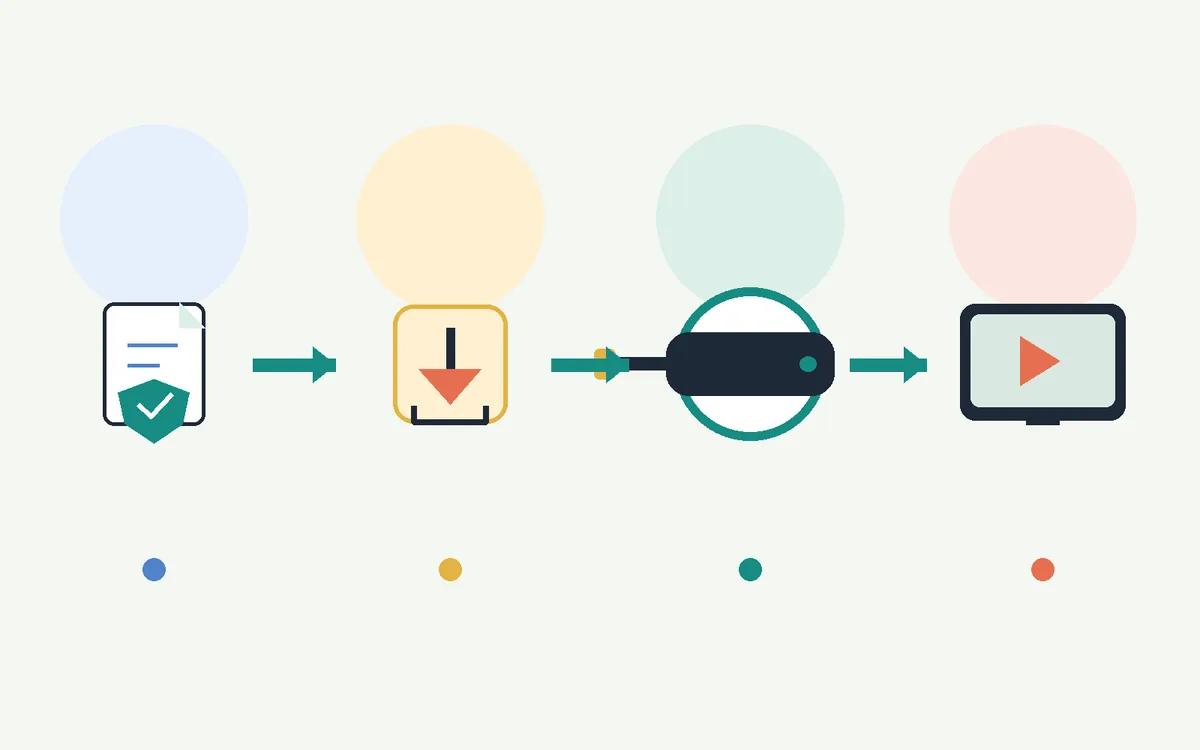

호환성: Smart TV, Android TV, Fire TV, TV Box
Android TV와 Google TV
가장 직접적인 환경입니다. APK를 전송하고 파일 관리자에 설치 권한을 준 뒤 TV 앱 메뉴에서 실행합니다.
Android TV Box
실제 Android가 실행되고 저장 공간이 충분하면 대체로 호환됩니다. 리모컨으로 앱 메뉴를 조작할 수 있는지도 확인하세요.
Fire TV 또는 Firestick
Downloader와 개발자 옵션이 필요할 수 있습니다. 메뉴가 보이지 않으면 My Fire TV 설정을 먼저 확인하세요.
Android가 아닌 Smart TV
폐쇄형 시스템은 보통 APK를 직접 설치할 수 없습니다. 필요한 경우 Android TV Box를 연결하세요.
네트워크와 성능
큰 화면 스트리밍에는 안정적인 Wi-Fi 또는 유선 연결이 중요합니다. 약한 신호는 앱 오류처럼 보일 수 있습니다.
리모컨 조작
모바일 중심 APK는 리모컨으로 조작이 어려울 수 있습니다. Bluetooth 마우스가 도움이 될 수 있습니다.
Smart TV 설치 중 흔한 오류
TV가 APK를 인식하지 않음
파일 확장자가 .apk인지, ZIP 안에 들어 있지 않은지, USB 형식을 TV가 읽을 수 있는지 확인합니다.
설치가 차단됨
파일을 여는 정확한 앱, 즉 파일 관리자, 브라우저 또는 Downloader에 설치 권한을 허용해야 합니다.
설치됐지만 열리지 않음
TV를 재시작하고 앱 캐시를 지운 뒤 Android 버전 호환성을 확인합니다. 필요하면 APK를 다시 받으세요.
영상이 느리거나 끊김
더 안정적인 네트워크를 사용하고 가능하면 유선 연결을 쓰며 백그라운드 앱을 닫습니다.
설치 전 체크리스트
짧은 확인만으로 Smart TV 설치 오류 대부분을 줄일 수 있습니다.
| 확인 항목 | 확인할 내용 | 중요한 이유 |
|---|---|---|
| 파일 이름 | TV Clasica APK임을 알아볼 수 있어야 함 | 잘못된 다운로드 실행 방지 |
| 크기 | 표시된 버전과 크게 어긋나지 않아야 함 | 너무 작은 파일은 다운로드 중단 가능성 |
| 권한 | 설치에 쓰는 앱만 허용 | 불필요한 설치 위험 감소 |
| 출처 | MOD, premium, 과도한 광고 미러 피하기 | 변조 파일 위험 감소 |
| 네트워크 | 다운로드와 테스트에 안정적인 Wi-Fi 사용 | 통신 문제와 앱 문제 구분 |
Smart TV에서 TV Clasica를 사용할 때 자주 묻는 질문
TV Clasica APK를 받아 Smart TV로 옮기기
먼저 메인 가이드에서 현재 APK를 확인한 뒤 USB, Wi-Fi 전송 또는 Downloader로 설치하세요.
메인 다운로드로 이동중요 안내
tvclasica.blog는 정보 제공 목적으로 이 가이드를 제공합니다. 우리는 TV Clasica APK의 공식 개발자가 아니며 앱 내부 콘텐츠를 관리하지 않습니다. 사용자는 거주 지역의 스트리밍 앱 사용 가능 여부를 직접 확인하고 신뢰할 수 있는 출처에서만 APK를 설치해야 합니다.