TV Clasica sur Smart TV et TV Box : installer l’APK
Avant de télécharger TV Clasica sur Smart TV, vérifiez le système. Android TV, Google TV, Fire TV et les boîtiers Android acceptent les APK compatibles ; Tizen et webOS ne les ouvrent pas directement. Choisissez USB, Wi-Fi ou Downloader.
Réponse rapide : la méthode la plus fiable
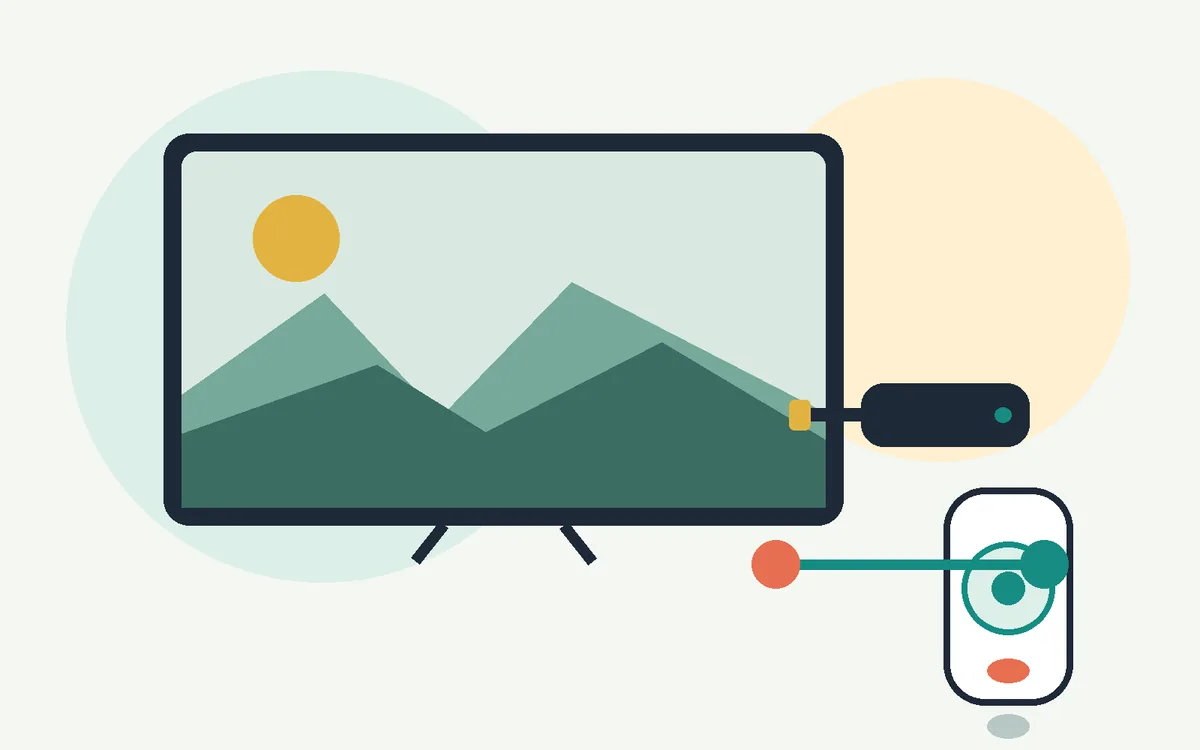
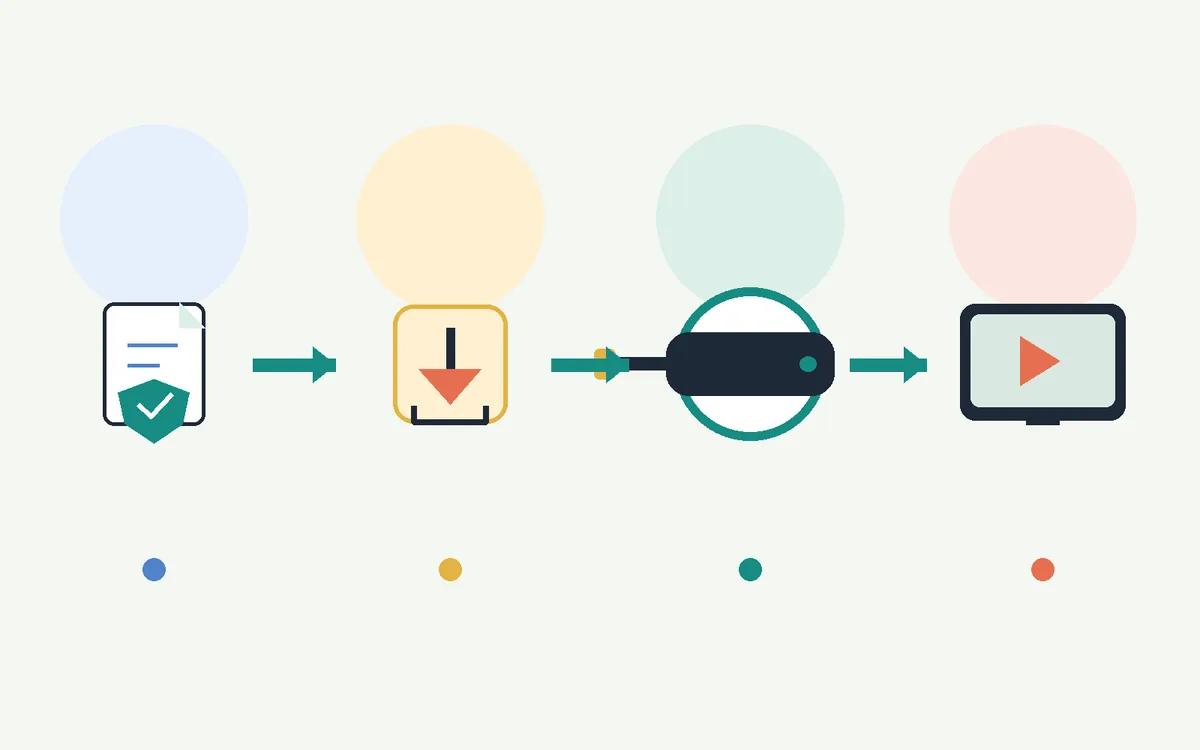
Sur Android TV, Google TV et les boîtiers Android, téléchargez l’APK sur un téléphone ou un ordinateur, puis transférez-le par USB ou Wi-Fi afin de vérifier le fichier. Downloader est une autre option sur Fire TV. Contrôlez la source et les autorisations avant l’installation.
USB : idéal pour Android TV et TV Box
Téléchargez l'APK ailleurs, copiez-le sur une clé USB, branchez-la à la TV et ouvrez le fichier avec un gestionnaire de fichiers.
Transfert Wi-Fi : utile sans USB
Une application de transfert peut envoyer l'APK du téléphone vers la TV lorsque les deux appareils sont sur le même réseau.
Downloader : pratique sur Fire TV
Downloader télécharge l'APK directement, mais il faut saisir l'URL correctement et vérifier le fichier avant l'installation.
Avant de commencer
Les informations de l'APK peuvent changer lors des mises à jour. Vérifiez toujours le nom, la version, la taille et les permissions demandées.
Choisir la bonne route avant de télécharger
Les recherches Smart TV mélangent installation Android TV, Downloader sur Fire TV et compatibilité APK des systèmes fermés. Le tableau évite les mauvaises étapes.
| Cas | Meilleure méthode | À éviter |
|---|---|---|
| Android TV ou Google TV | USB ou transfert Wi-Fi avec gestionnaire de fichiers | Navigateurs TV qui interrompent les téléchargements |
| Fire TV ou Firestick | Downloader avec autorisation temporaire | URL raccourcies ou mal saisies |
| TV Box Android | USB, navigateur fiable ou transfert local | Mettre à jour en cas de conflit de signature |
| Smart TV sans Android | Utiliser une TV Box externe | Forcer un APK dans une boutique fermée |
3 méthodes pour télécharger TV Clasica sur Smart TV
Choisissez selon l’appareil. Android TV, Google TV, Fire TV et les boîtiers Android peuvent installer des APK compatibles ; Tizen et webOS n’ouvrent pas directement les applications Android.
Installer depuis une clé USB
Téléchargez l’APK sur un téléphone ou un ordinateur, copiez-le sur une clé USB, puis ouvrez-le sur le téléviseur avec un gestionnaire de fichiers. Vérifiez le fichier avant le transfert.
Transférer l’APK par Wi-Fi
Utilisez une application de transfert compatible sur les deux appareils connectés au même réseau. Ouvrez ensuite le fichier reçu dans les téléchargements du téléviseur.
Télécharger avec Downloader
Sur Fire TV ou certains boîtiers, Downloader peut enregistrer un APK à partir d’une adresse saisie. Vérifiez l’URL avant de lancer le téléchargement.
Installer TV Clasica APK sur Smart TV étape par étape
Ces étapes couvrent Android TV, Google TV, Fire TV et TV Box Android. Les noms des menus peuvent varier selon la marque, la version Android et le lanceur.
Vérifiez que la TV accepte les APK
Cherchez Android TV, Google TV, Play Store ou les réglages d'applications Android. Si la TV n'a qu'une boutique fermée sans APK, utilisez une TV Box Android externe.
Téléchargez l'APK depuis une source identifiable
Utilisez la page principale de TV Clasica sur tvclasica.blog pour vérifier la version. Évitez les noms étranges, tailles incohérentes et versions MOD ou premium.
Transférez le fichier vers la TV
Copiez l'APK sur USB ou envoyez-le par Wi-Fi. Sur la TV, ouvrez File Commander, X-plore ou le gestionnaire de fichiers installé.
Autorisez uniquement l'application utilisée
Lorsque Android bloque l'installation, ouvrez Sécurité ou Confidentialité > Installer des applis inconnues et autorisez temporairement le gestionnaire, le navigateur ou Downloader.
Installez, ouvrez et testez la lecture
Lancez l'APK, vérifiez les permissions et installez. Ouvrez TV Clasica et testez un contenu avec un Wi-Fi stable.
Désactivez ensuite l'autorisation
Après l'installation, retirez l'autorisation d'installation inconnue. Cela limite les installations accidentelles.
Installer TV Clasica sur Fire TV Stick avec Downloader
Fire TV Stick fonctionne sous Fire OS, distinct d’Android TV. Vérifiez le modèle, l’espace libre et la source du fichier ; les menus varient selon l’appareil et la version de Fire OS.
Vérifier le modèle et la compatibilité
Contrôlez le modèle, la version de Fire OS et le stockage disponible. Vérifiez que l’APK est compatible avec l’appareil ; tous les fichiers Android ne fonctionneront pas.
Installer Downloader depuis Amazon Appstore
Ajoutez l’application depuis la boutique intégrée au Fire TV. Évitez les installateurs tiers et les liens raccourcis pour obtenir cet outil.
Autoriser les applications inconnues uniquement pour Downloader
Dans Paramètres, ouvrez Mon Fire TV puis Options pour les développeurs ; si l’option apparaît, autorisez Installer des applications inconnues pour Downloader. ADB debugging n’est pas nécessaire.
Télécharger, installer puis retirer l’autorisation
Vérifiez l’adresse sur sa page source et contrôlez le nom, la taille affichée et les autorisations avant l’installation. Testez la lecture, puis désactivez le droit de Downloader. En cas d’échec, vérifiez le stockage et la compatibilité.
Les menus changent selon le modèle et Fire OS. Si une option manque, consultez l’aide du fabricant ; n’utilisez pas de codes ou d’adresses de téléchargement non vérifiés.

Compatibilité : Smart TV, Android TV, Fire TV et TV Box
Android TV et Google TV
Ce sont les cas les plus simples : transférez l'APK, autorisez le gestionnaire de fichiers, puis ouvrez l'application dans le menu.
TV Box Android
Généralement compatible si elle utilise Android et dispose d'assez d'espace. Vérifiez la navigation avec télécommande.
Fire TV ou Firestick
Peut nécessiter Downloader et les options développeur. Si le menu n'apparaît pas, vérifiez d'abord les réglages My Fire TV.
Smart TV sans Android
Les systèmes fermés n'installent généralement pas les APK directement. Une TV Box Android est alors nécessaire.
Réseau et performance
Utilisez un Wi-Fi stable ou Ethernet. Un signal faible peut ressembler à une panne de l'application.
Télécommande
Certaines APK pensées pour mobile ne se pilotent pas parfaitement à la télécommande. Une souris Bluetooth peut aider.
Erreurs fréquentes lors de l'installation
La TV ne reconnaît pas l'APK
Vérifiez que le fichier se termine par .apk, qu'il n'est pas dans un ZIP et que la clé USB est lisible par la TV.
Installation bloquée
Autorisez l'installation pour l'application exacte qui ouvre le fichier : gestionnaire, navigateur ou Downloader.
L'application s'installe mais ne s'ouvre pas
Redémarrez la TV, videz le cache et vérifiez la compatibilité Android. Si besoin, retéléchargez l'APK.
La vidéo charge lentement
Essayez un meilleur réseau, rapprochez le routeur, utilisez Ethernet si possible et fermez les applications en arrière-plan.
Checklist avant d'appuyer sur Installer
Une vérification rapide évite la plupart des problèmes sur Smart TV.
| Vérification | À contrôler | Pourquoi |
|---|---|---|
| Nom du fichier | APK TV Clasica reconnaissable | Évite d'ouvrir un mauvais téléchargement |
| Taille | Cohérente avec la version annoncée | Un fichier trop petit peut être incomplet |
| Permission | Autoriser uniquement l'app utilisée | Réduit les installations accidentelles |
| Source | Éviter MOD, premium et miroirs agressifs | Limite les fichiers altérés |
| Réseau | Wi-Fi stable pour télécharger et tester | Évite de confondre réseau et bug d'app |
Questions fréquentes sur TV Clasica sur Smart TV
Téléchargez TV Clasica APK et transférez-le sur votre Smart TV
Vérifiez d'abord l'APK actuel sur le guide principal, puis revenez ici pour l'installer par USB, Wi-Fi ou Downloader.
Aller au téléchargement principalAvis important
tvclasica.blog fournit ce guide à titre informatif. Nous ne sommes pas le développeur officiel de TV Clasica APK et ne contrôlons pas le contenu de l'application. Chaque utilisateur doit vérifier la légalité des applications de streaming dans sa région et installer des APK uniquement depuis des sources de confiance.